
Bạn có thể chọn nhiều thẻ từ vựng và di chuyển chúng sang một sổ từ khác chỉ trong vài bước đơn giản.
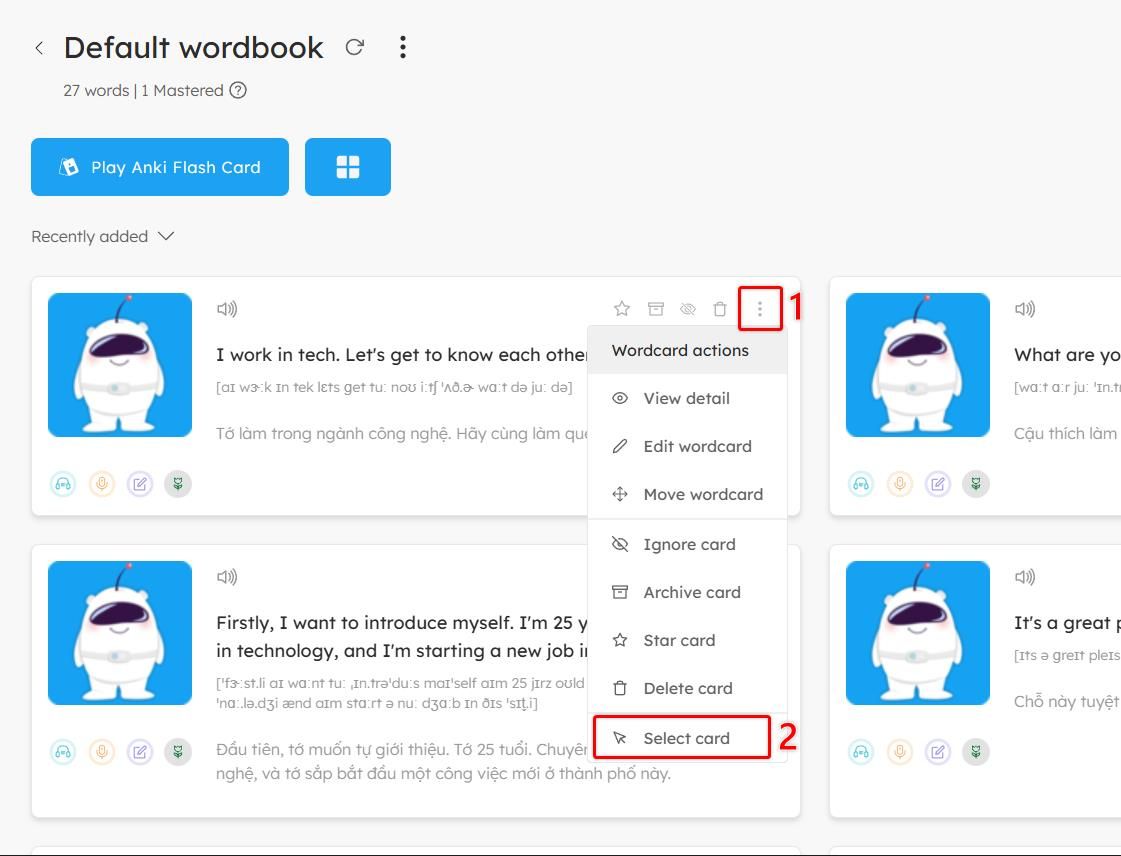
Bước 1: Mở tùy chọn hành động của từ vựng
Tại màn hình Danh sách từ vựng → Nhấn vào biểu tượng ⋮ (ba chấm) ở góc trên bên phải của thẻ từ
Bước 2: Chọn từ vựng
Trong menu hiện ra, chọn Select card (Chọn thẻ từ)
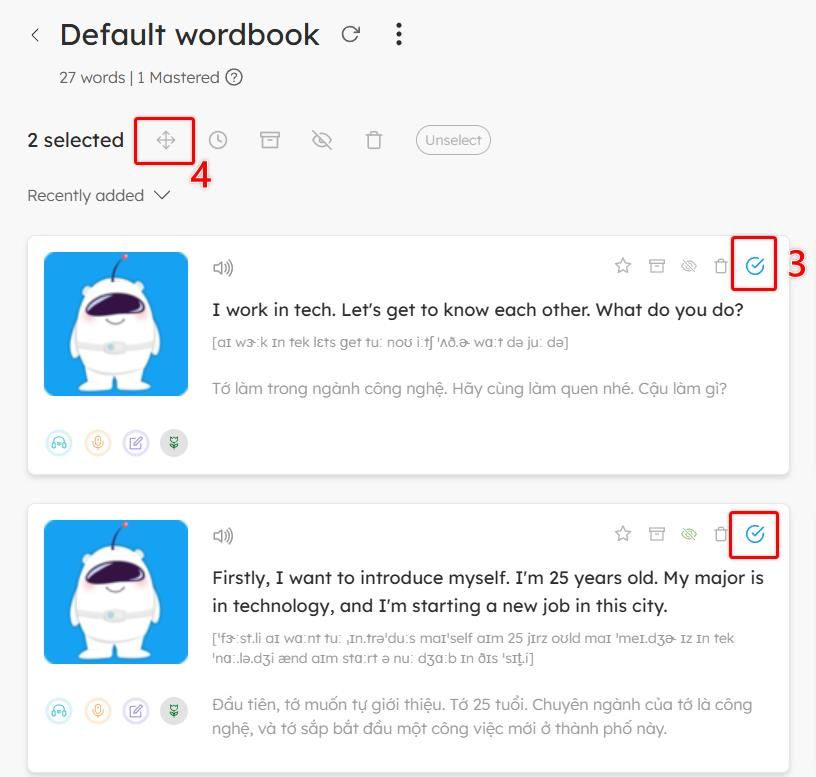
Bước 3: Chọn thêm các từ vựng khác
Sau khi thẻ từ đầu tiên được chọn, các thẻ còn lại sẽ hiển thị ô tròn ở góc trên.
Nhấn vào ô tròn để tích chọn thêm thẻ từ khác.
Bước 4: Mở tùy chọn di chuyển
Khi đã chọn xong các từ, thanh công cụ sẽ xuất hiện phía trên màn hình.
Nhấn vào biểu tượng Move (hình mũi tên 4 hướng).
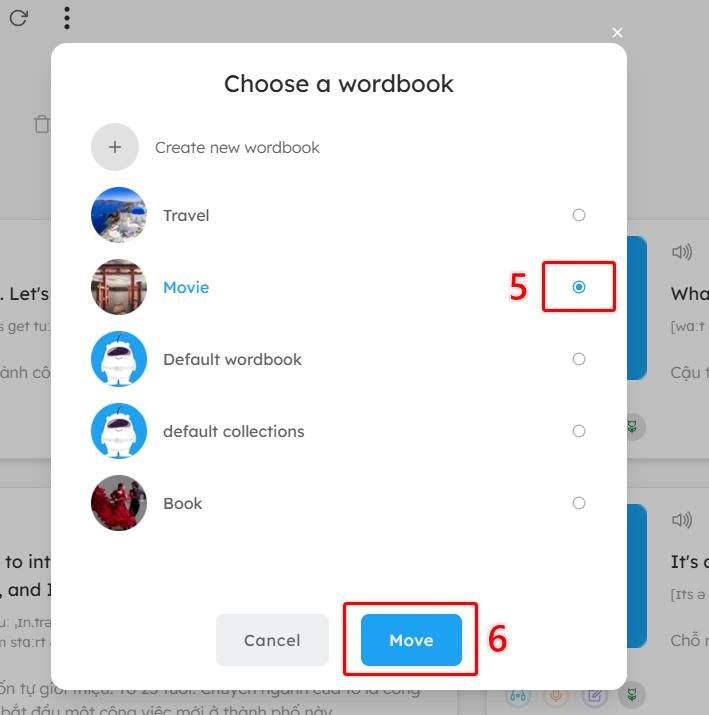
Bước 5: Chọn sổ từ đích
Tại pop-up mới hiện lên, chọn sổ từ nơi bạn muốn chuyển các từ vựng sang.
Bước 6: Xác nhận di chuyển
Nhấn nút Move để hoàn tất.
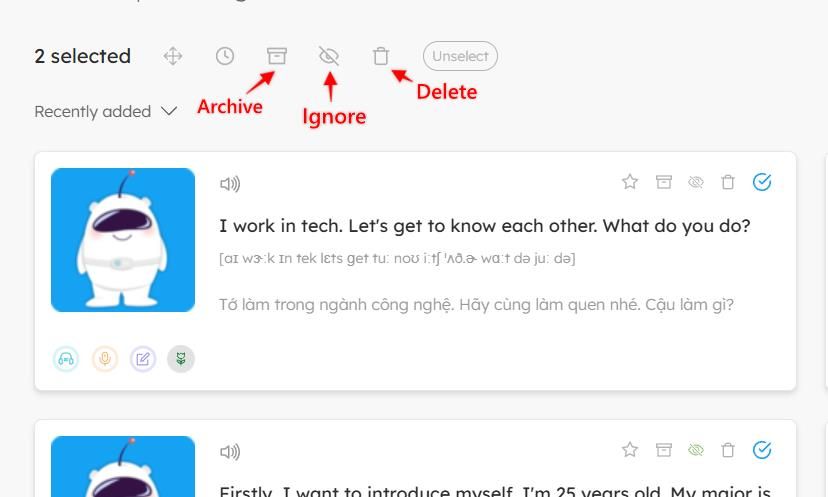
🎯 Ngoài di chuyển từ, bạn còn có thể:
- Xóa nhiều từ cùng lúc: Chọn biểu tượng Delete
- Lưu trữ từ (không muốn hiển thị trong wordbook nhưng vẫn giữ lại): Chọn biểu tượng Archive
- Bỏ qua từ (không xuất hiện trong luyện tập nữa): Chọn biểu tượng Ignore
✨ Tip: Tính năng Select rất hữu ích để bạn quản lý từ vựng hiệu quả, đặc biệt khi wordbook có nhiều từ và bạn muốn sắp xếp lại theo chủ đề.